lansung ajja
Tampilkan postingan dengan label komputer dan sotfware. Tampilkan semua postingan
Tampilkan postingan dengan label komputer dan sotfware. Tampilkan semua postingan
Kamis, 09 Juni 2011
0 CD Linux Gratis
Sekedar Informasi
Lagi2 Gratisan CD nih sekedar informasi bagi teman2 yang ingin dapet CD UBUNTU Desktop, Ubuntu Server, KUBUNTU, EduBuntu, silahkan Pesan Sekarang Juga Gratis LO aku juga udah dapet Tuh CD2Nya... Cuma Daftar N tunggu yang sabar kira2 satu bulanan... emang agak lama sih, tapi orang sabar disayang tuhan katanya!!!! jadi gak rugi kalau kita nyoba.... mumpung gratis, Asli Lagi
untuk daftarin diri kamu coba masuk ke Sini>>>>>>https://shipit.ubuntu.com/
dan selamat memesan CD2 gratis
Lagi2 Gratisan CD nih sekedar informasi bagi teman2 yang ingin dapet CD UBUNTU Desktop, Ubuntu Server, KUBUNTU, EduBuntu, silahkan Pesan Sekarang Juga Gratis LO aku juga udah dapet Tuh CD2Nya... Cuma Daftar N tunggu yang sabar kira2 satu bulanan... emang agak lama sih, tapi orang sabar disayang tuhan katanya!!!! jadi gak rugi kalau kita nyoba.... mumpung gratis, Asli Lagi
untuk daftarin diri kamu coba masuk ke Sini>>>>>>https://shipit.ubuntu.com/
dan selamat memesan CD2 gratis

Rabu, 08 Juni 2011



0 Cara Praktis Menggunakan WinSnap
Sesuai namanya software ini bisa memotret secara langsung setiap gambar yang sedang tampil di layar komputer, baik offline maupun online. Uniknya program ini bisa mengambil gambar dengan berbagai pilihan: gambar penuh, gambar pop up, atau gambar kroping secara bebas. Boleh dikatakan ini merupakan software sakti bagi para penulis (blogger) yang ingin membuat posting jenis tutorial, karena tulisan jenis ini membutuhkan sangat banyak gambar kerja (pendukung). Cara kerja WinSnap ini sangat praktis. Berikut beberapa contoh penggunaannya (jika belum punya dan ingin memliki softwarenya bisa anda download secara gratisdi sini):
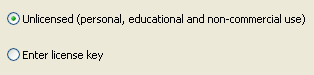
1. Installah program WinSnap anda terlebih dulu. Cara installnya sangat sederhana. Tinggal klik ganda ikon masternya, kemudian ikuti perintah berikutnya. Hanya saja ketika muncul halaman lisensi seperti di bawah ini centanglah Unlisensi.
2. Selesai install klik gandalah ikon WinSnap. Begitu terbuka ada beberapa pengaturan yang bisa anda pilih. Sekrang lihatlah ke arah bawah tampilan WinSnap. Pada bagianColoring tampak ada 4 pilihan: Off, Grayscale, Sepia dan Invert. Jika ingin warna normal pilihlah Off (seperti yang biasa saya gunakan). Kemudian pada bagian Shadowjuga ada 4 pilihan: Off, Positif, Negatif dan Outline. Pilihlah selain off jika anda ingin gambar yang di ambil nanti ada bayangan dipinggirnya. Atau pilih Off untuk tampilan normal (seperti yang biasa saya gunakan). Pada bagian Misc juga ada 4 pilihan:Contour (untuk memberi border pada gambar), Watermark (untuk menmpilkan logo winsnap atau logo anda sendiri), Rotasi (untuk memutar gambar) dan Scale (untuk mengatur ukuran gambar). Kebiasaan saya hanya membiarkan bagian ini tanpa centang.
3. Sekarang lihatlah pada Menu Options di sebelah atas. Nah centanglah pada Auto Copy. Kemudian masih pada Options lanjutkan ke Setting, lalu General. Pada bagian ini pastikan anda mencentang Include Mouse Cursor in Capture. Gunanya untuk menampilkan kursor pada setiap gambar yang kita ambil nanti. Contohnya seperti gambar di bawah ini.

4. Itulah beberapa pengaturan yang biasa saya lakukan, dan hasilnya dapat anda lihat pada setiap posting blog ini. Silahkan anda uji coba fasilitas WinSnap lainnya sesuai kebutuhan anda.
5. Sekarang WinSnapnya sudah siap digunakan. Bukalah salah satu tampilan pada komputer anda. Baik salah satu program maupun sebuah situs yang anda inginkan. Setelah itu klik gandalah ikon WinSnap. Kemudian klik Minimize pada WinSnap (jangan close ya!)
6. Jika anda ingin mengambil gambar secara untuh seperti yang tampil penuh dilayar monitor, tekanlah Print Screen pada keyboard. Maka secara otomatis gambarnya akan muncul di jendela WinSnap.
7. Sekarang anda sudah bisa menyimpan gambar tersebut di komputer anda, dengan 5 pilihan format file yang disediakan (JPEG, GIF, PNG, TIFF dan BMP).
8. Atau jika anda ingin menggunakannya langsung pada program Office juga bisa. Caranya sekarang minimize WinSnapnya (jangan close ya!). Kemudian buka program Office anda. Pastekan lah di halaman kerja, maka gambarnya akan langsung muncul di halaman Office.
9. Selanjutnya jika anda ingin mengambil gambar pop up window saja juga bisa. Caranya, bukalah misalnya program Office. Kemudian kliklah salah satu menunya. Misalnya Tools. Lalu sorotlah Language tanpa mengkliknya. Sekarang tekanlah Ctrl + Windows + Print Screen pada keyboard. Maka di jendela WinSnap akan langsung tampil gambar pop up Office. Selanjutnya seperti tadi anda tinggal simpan atau pastelangsung ke salah satu program yang anda inginkan.
10. Kemudian jika anda ingin mengkroping gambar yang tampil di monitor inilah caranya. Seperti tadi bukalah salah satu tampilan pada komputer anda. Jangan lupa letakkan kursor di bagian yang ingin anda fokuskan. Sekarang tekanlah Ctrl + Alt + Print Screenpada keyboard. Tunggu hingga muncul garis horizontal dan vertikal. Setelah muncul, coba gerakan mouse anda tanpa mengkliknya, maka kedua garis tersebut akan mengikuti kemana mouse anda gerakan.
11. Sekarang tentukanlah bagian yang akan anda kroping (sorot). Arahkan mouse ke sudut gambar yang akan diambil. Kemudian draglah ke kanan bawah. Jarak drag tergantung pada besar gambar yang akan diambil. Jangan lepaskan klik sebelum ukurannya sesuai dengan yang anda inginkan. Setelah pas baru dilepas. Maka secara otomatis gambar yang anda kroping akan muncul di jendela WinSnap. Tinggal dipaste langsung atau disimpan dulu di direktori komputer anda.
Itulah beberapa cara kerja WinSnap yang biasa saya lakukan. Meskipun demikian diam-diam bisa jadi muncul pertanyaan di benak anda. Gambar kerja WinSnapnya mana? Padahal yang dijelaskan justru program pengambil gambar. Ibarat memotret, tukang potretnya siapa yang memotret? Lebih kurang inilah yang terjadi. Ketika WinSnapnyadibuka bagaimana caranya agar program ini juga bisa disnapshot lagi? Inilah yang belum saya temukan.
1. Installah program WinSnap anda terlebih dulu. Cara installnya sangat sederhana. Tinggal klik ganda ikon masternya, kemudian ikuti perintah berikutnya. Hanya saja ketika muncul halaman lisensi seperti di bawah ini centanglah Unlisensi.
2. Selesai install klik gandalah ikon WinSnap. Begitu terbuka ada beberapa pengaturan yang bisa anda pilih. Sekrang lihatlah ke arah bawah tampilan WinSnap. Pada bagianColoring tampak ada 4 pilihan: Off, Grayscale, Sepia dan Invert. Jika ingin warna normal pilihlah Off (seperti yang biasa saya gunakan). Kemudian pada bagian Shadowjuga ada 4 pilihan: Off, Positif, Negatif dan Outline. Pilihlah selain off jika anda ingin gambar yang di ambil nanti ada bayangan dipinggirnya. Atau pilih Off untuk tampilan normal (seperti yang biasa saya gunakan). Pada bagian Misc juga ada 4 pilihan:Contour (untuk memberi border pada gambar), Watermark (untuk menmpilkan logo winsnap atau logo anda sendiri), Rotasi (untuk memutar gambar) dan Scale (untuk mengatur ukuran gambar). Kebiasaan saya hanya membiarkan bagian ini tanpa centang.
3. Sekarang lihatlah pada Menu Options di sebelah atas. Nah centanglah pada Auto Copy. Kemudian masih pada Options lanjutkan ke Setting, lalu General. Pada bagian ini pastikan anda mencentang Include Mouse Cursor in Capture. Gunanya untuk menampilkan kursor pada setiap gambar yang kita ambil nanti. Contohnya seperti gambar di bawah ini.
4. Itulah beberapa pengaturan yang biasa saya lakukan, dan hasilnya dapat anda lihat pada setiap posting blog ini. Silahkan anda uji coba fasilitas WinSnap lainnya sesuai kebutuhan anda.
5. Sekarang WinSnapnya sudah siap digunakan. Bukalah salah satu tampilan pada komputer anda. Baik salah satu program maupun sebuah situs yang anda inginkan. Setelah itu klik gandalah ikon WinSnap. Kemudian klik Minimize pada WinSnap (jangan close ya!)
6. Jika anda ingin mengambil gambar secara untuh seperti yang tampil penuh dilayar monitor, tekanlah Print Screen pada keyboard. Maka secara otomatis gambarnya akan muncul di jendela WinSnap.
7. Sekarang anda sudah bisa menyimpan gambar tersebut di komputer anda, dengan 5 pilihan format file yang disediakan (JPEG, GIF, PNG, TIFF dan BMP).
8. Atau jika anda ingin menggunakannya langsung pada program Office juga bisa. Caranya sekarang minimize WinSnapnya (jangan close ya!). Kemudian buka program Office anda. Pastekan lah di halaman kerja, maka gambarnya akan langsung muncul di halaman Office.
9. Selanjutnya jika anda ingin mengambil gambar pop up window saja juga bisa. Caranya, bukalah misalnya program Office. Kemudian kliklah salah satu menunya. Misalnya Tools. Lalu sorotlah Language tanpa mengkliknya. Sekarang tekanlah Ctrl + Windows + Print Screen pada keyboard. Maka di jendela WinSnap akan langsung tampil gambar pop up Office. Selanjutnya seperti tadi anda tinggal simpan atau pastelangsung ke salah satu program yang anda inginkan.
10. Kemudian jika anda ingin mengkroping gambar yang tampil di monitor inilah caranya. Seperti tadi bukalah salah satu tampilan pada komputer anda. Jangan lupa letakkan kursor di bagian yang ingin anda fokuskan. Sekarang tekanlah Ctrl + Alt + Print Screenpada keyboard. Tunggu hingga muncul garis horizontal dan vertikal. Setelah muncul, coba gerakan mouse anda tanpa mengkliknya, maka kedua garis tersebut akan mengikuti kemana mouse anda gerakan.
11. Sekarang tentukanlah bagian yang akan anda kroping (sorot). Arahkan mouse ke sudut gambar yang akan diambil. Kemudian draglah ke kanan bawah. Jarak drag tergantung pada besar gambar yang akan diambil. Jangan lepaskan klik sebelum ukurannya sesuai dengan yang anda inginkan. Setelah pas baru dilepas. Maka secara otomatis gambar yang anda kroping akan muncul di jendela WinSnap. Tinggal dipaste langsung atau disimpan dulu di direktori komputer anda.
Itulah beberapa cara kerja WinSnap yang biasa saya lakukan. Meskipun demikian diam-diam bisa jadi muncul pertanyaan di benak anda. Gambar kerja WinSnapnya mana? Padahal yang dijelaskan justru program pengambil gambar. Ibarat memotret, tukang potretnya siapa yang memotret? Lebih kurang inilah yang terjadi. Ketika WinSnapnyadibuka bagaimana caranya agar program ini juga bisa disnapshot lagi? Inilah yang belum saya temukan.
Senin, 06 Juni 2011
0 Cara Menginstal window dengan flashdisk(USB)
pada umumnya menginstal windows pasti melalui CD/DVD, namun jika CD/DVD roomnya rusak maka kita akan harus mencari alternatif lain. instalasi melalui flash disk adalah salah satu solusi yang jelas praktis dan murah. dan perlu di pastikan BIOS PC/laptop anda mendukung booting melalui flash disk, dan hampir senua produk PC dan laptop sekarang mendukung hal ini. caranya Flashdisk harus diberi system. langkahnya sebagai berikut:
yang dibutuhkan adalah software di bawah ini... silahkan download gratis..!
1. Download gratis(USB_Prep8)
2. Download gratis(PetoUSB )
3. Download gratis (bootsect.exe)
4. kemudian CD Windows XP . kalau yang ini pinjem aja ma temen.
Setelah download semua kebutuhan di atas, berikut langkah-langkahnya:
yang dibutuhkan adalah software di bawah ini... silahkan download gratis..!
1. Download gratis(USB_Prep8)
2. Download gratis(PetoUSB )
3. Download gratis (bootsect.exe)
4. kemudian CD Windows XP . kalau yang ini pinjem aja ma temen.
Setelah download semua kebutuhan di atas, berikut langkah-langkahnya:
- Ekstrak Bootsect.exe, USB_prep8 dan PeToUSB.
- Copy-Paste PeToUSB.exe ke folder USB_prep8.
- Doble klik usb_prep8.cmd yang ada di dalam folder USB_prep8, nanti akan muncul command prompt seperti dibawah ini:

- Jika sudah muncul tulisan “Press any key to continue,” tekan sembarang tombol untuk konfirmasi
- Di layar akan muncul jendela PEtoUSB yang meminta Anda memformat USB flash disk Anda. Tak perlu mengubah setting apa pun, langsung klik Start untuk mulai proses format. Jawab konfirmasi sesuai kebutuhan Anda.

- Jika sudah selesai, tutup jendela PEtoUSB (jangan menutup jendela Command Prompt yang tadi terbuka ketika Anda menjalankan usb_prep8.bat), maka di layar akan muncul beberapa pilihan.

- Gunakan opsi 1 untuk memilih sumber file instalasi yang nantinya akan disalin ke flash disk. Disini, tentukan di drive mana Anda menyimpan instalasi Windows XP. Pilih saja optical drive di mana sudah ada CD Windows XP di dalamnya, atau pilih folder pilihan Anda jika Anda telah menyalin file instalasi Windows XP ke folder tertentu
- Tekan 2 lalu enter. Masukkan huruf yang belum terpakai untuk nama drive di komputer (biasanya c,d,e,f sudah terpakai) untuk virtual drive
- Pilih opsi 3 untuk menentukan di mana Anda mencolok flash disk. Kalau flash disk Anda berada di drive F:, maka ketik F dan tekan ENTER. Jika drive G: maka ketik G dan tekan ENTER, begitu seterusnya berlaku untuk drive lain
- Selanjutnya pilih opsi 4 untuk mulai proses pembuatan modul instalasi yang nantinya akan disalin ke flash disk secara otomatis. Jawab apa pun konfirmasi yang muncul dengan Y atau YES atau OK atau bentuk persetujuan lain
sekarang flashdisk (USB) sudah bisa dipakai untuk melakukan instalasi Windows XP.
jangan lupa setup boot manager di BIOS yang biasa dengan CD/DVD sekarang ganti untuk bootnya dari USB.
Terus ketika instalasi, pilih nomer 2 dulu untuk text mode setup. Proses akan lanjut seperti instalasi XP biasa.
Setelah selesai pilih pilihan nomer 1 untuk melanjutkan instalasi Windows XP.
Jangan cabut usb sampai instalasi selesai. Setelah Windows selesai diinstal, cabut USB(safely removed).
salamat mencoba.....


2 Trik menjebol password komputer
Pernahkah sobat mengalami sesuatu seperti pernah saya alami? waktu intu aku lupa pasword di komputerku. karena pada waktu itu aku belum tau caranya langsung saja aku instal ulang komputer, alhamdulillah beres. tapi cara ini sangat tidak efektif karena dengan mnginstal komputer tentu memerlukan waktu yang sangat lama. Nah pada postingan ini akan membahas cara menjebol pasword komputer terutama yang menggunakan microsoft xp.
1. Restart computer dan segera tekan f8 saat loading, maka akan masuk ke Save mode
2. Setelah masuk ke safe mode, masuk lah sebagai administrator
3. Kemudian klik start-setting-control panel-user accounts.
4. Pilih user account yang diporteksi oleh password
5. Klik remove password
6. Restar kemblai computer untuk masuk ke windows
7. Sekarang anda sudah bisa login tanpa dihalangi oleh password lagi
1. Restart computer dan segera tekan f8 saat loading, maka akan masuk ke Save mode
2. Setelah masuk ke safe mode, masuk lah sebagai administrator
3. Kemudian klik start-setting-control panel-user accounts.
4. Pilih user account yang diporteksi oleh password
5. Klik remove password
6. Restar kemblai computer untuk masuk ke windows
7. Sekarang anda sudah bisa login tanpa dihalangi oleh password lagi
0 Trik memunculkan file yang terhidden (attrib)
Huh, huh pusing "kata BUDI" sambil masuk kamar temannya..
pusing?? ada apa Bud?? cerita donk!, kita ini teman. "sapa ARI" yang lagi membaca buku.....
tuh data di komputerku pada hlang,, dasar virus sialan.... BUDI
pusing?? ada apa Bud?? cerita donk!, kita ini teman. "sapa ARI" yang lagi membaca buku.....
tuh data di komputerku pada hlang,, dasar virus sialan.... BUDI
makanya razin update antivirus donk.... ARI
eh knapa jadi ngebahas Budi dan Ari ya??.. yang jelas percakapan diatas adalah salah satu cerminan dari berbagai kekecewaan yang dialami oleh orang-orang bernasib sama, yaitu filenya hilang karena dihidden oleh virus.
tapi sobat jangan kalah, jangan menyerah, cobolah beberpa trik dan tips untuk mengembalikan data tersebut. salah satunya bisa sobat coba trik yang ini.- Klik Start-> Run-> ketikkan command. bisa juga dengan klik Start-> All Program-> Accessories -> Command Prompt.
- lalu Ketikkan drive/folder tempat file yang kita cari.
- Misal di drive D. ketik “cd d:” (tanpa kutip) lalu ente Sehingga menjadi: D:\>
- JIka terdapat di dalam folder lain misalnya folder data. Ketik “cd data” lalu enter. Sehingga menjadi: D:\data>
- Misal kita mencari file aku.txt yang hilang. Kita cek dahulu ada tidak file kita di folder itu. Ketik “attrib” lalu enter. D:\data>attrib. Sehingga akan muncul daftar file dengan atributnya.
- Jika ada tinggal kita rubah saja atributnya. Dengan cara mengetikkan “attrib aku.txt –s –h” lalu enter D:\data>attrib aku.txt –s –h. Karakter (-) berfungsi untuk menghilangkan atribut. Kita juga bisa merubahnya menjadi (+) untuk menset atrubutnya kembali. Artinya –s –h menjadikan atribut system dan hidden hilang.
- Silahkan cek. jika file sobat yang hilang sudah muncul berarti proses berhasil. jika belum silahkan coba kembali tirk ini.
0 Tips Copy File lebih cepat hampir 2 kali lipat
Banyak cara yang ditempuh untuk memaksimalkan kinerja komputer saat melakukan copy file. Software yang kita gunakan untuk membantu proses copy yang sekarang kita bahas adalahRichcopy, aplikasi gratisan ini keluaran Microsoft. Tool ini sangat membantu waktu kita mengkopy file dengan ukuran besar. Rich copy sudah diperkenalkan sejak Windows 95, Akan tetapi pada waktu itu tools ini terbatas penggunaannya hanya pada karyawan Microsoft.
Tool ini awalnya bernama RoboCopy, kemudian dikembangkan oleh insinyur Microsoft bernamaDerk Benisch untuk kalangan internal. Waktu itu masih berupa program berbasis DOS,sehingga Anda harus paham command-line untuk dapat menggunakannya. Pada tahun 2001 dibuatlah Robocopy dengan interface GUI (Graphical User Interface) yang masih sederhana. Oleh Ken Tamaru aplikasi tersebut terus dikembangkan. Akhirnya saat ini aplikasi tersebut dikeluarkan dengan tampilannya dan nama baru, juga dapat diakses oleh umum "RichCopy".
Pada komputer berbasis Windows RichCopy sangat berguna, antara lain :
Dan perlu sobat ketahui yang paling penting tentang tool ini, tool ini dibuat oleh programmer Microsoft. sobat tidak perlu khawatir menggunakannya, Tool ini dapat di download pada link di bawah ini, yang sebelumnya telah saya download langsung dari situs resmi microsoft.
Sobat yang mau download Richcopy di sini
Tool ini awalnya bernama RoboCopy, kemudian dikembangkan oleh insinyur Microsoft bernamaDerk Benisch untuk kalangan internal. Waktu itu masih berupa program berbasis DOS,sehingga Anda harus paham command-line untuk dapat menggunakannya. Pada tahun 2001 dibuatlah Robocopy dengan interface GUI (Graphical User Interface) yang masih sederhana. Oleh Ken Tamaru aplikasi tersebut terus dikembangkan. Akhirnya saat ini aplikasi tersebut dikeluarkan dengan tampilannya dan nama baru, juga dapat diakses oleh umum "RichCopy".
Pada komputer berbasis Windows RichCopy sangat berguna, antara lain :
- Richcopy dapat digunakan untuk copy file dari berbagai lokasi/folder ke dalam satu lokasi tertentu. Intinya sobat tidak perlu menjalankan banyak proses copy untuk menjadikan satu lokasi bermacam file (seperti musik, foto, video dan dokumen) yang mungkin tersebar di banyak lokasi berbeda.
Tidak seperti proses copy biasa di Windows yang menyalin file secara berurut antara satu dengan lainnya. RichCopy dapat menyalin banyak file secara simultan /paralel /multi thread sehingga prosesnya dapat berjalan dengan lebih cepat.
- RichCopy berguna saat Anda mengcopy banyak file atau mengcopy file yang berukuran besar. Seringkali proses copy yang sedang berjalan kemudian berhenti secara tiba-tiba, bisa disebabkan oleh mati listrik, komputer hang atau error pada jaringan. Tentunya Anda harus tahu file mana saja yang sudah terkirim ke folder tujuan untuk mengcopy file yang tersisa yang belum tercopy. Dan yangkada membuat kita sebal adalah jika file yang berukuran besar yang kita copy, walaupun sebagian besar file tersebut sudah tercopy dengan ukuran tertentu ke folder tujuan namun jika proses copy terhenti, maka file tersebut harus dicopy kembali seluruhnya dari awal.
Dan perlu sobat ketahui yang paling penting tentang tool ini, tool ini dibuat oleh programmer Microsoft. sobat tidak perlu khawatir menggunakannya, Tool ini dapat di download pada link di bawah ini, yang sebelumnya telah saya download langsung dari situs resmi microsoft.
Sobat yang mau download Richcopy di sini
0 mengconvert file-file PDF menjadi microsoft word
Jika pada postingan sebelumnya membahas Trik termudah membuat file pdf, yaitu mengconvert file dari teks seperti microsoft word menjadi PDF, sekarang kebalikannya yaitu mengconvert file-file PDF misalnya sobat ingin merubahnya menjadi file microsft word. banyak software yang bisa sobat gunakan silahkan download softwarenya di bawah ini secara gratis.
download fdf2word

Jika sudah di download cara pemakainanya.
1. Install pdf2word
2. Buka aplikasi hasil install
3. Masukan file PDF. caranya klik browse di bawah kata "select PDF file for converson"
4. Tentukan tempat untuk penyimpanan. klik browse di bawah "output Doc File"
5. Klik "convert to word dokument" silahkan lihat hasilnya.
selamat mencoba
download fdf2word

Jika sudah di download cara pemakainanya.
1. Install pdf2word
2. Buka aplikasi hasil install
3. Masukan file PDF. caranya klik browse di bawah kata "select PDF file for converson"
4. Tentukan tempat untuk penyimpanan. klik browse di bawah "output Doc File"
5. Klik "convert to word dokument" silahkan lihat hasilnya.
selamat mencoba
0 mengconvert file-file PDF menjadi microsoft word
Jika pada postingan sebelumnya membahas Trik termudah membuat file pdf, yaitu mengconvert file dari teks seperti microsoft word menjadi PDF, sekarang kebalikannya yaitu mengconvert file-file PDF misalnya sobat ingin merubahnya menjadi file microsft word. banyak software yang bisa sobat gunakan silahkan download softwarenya di bawah ini secara gratis.
download fdf2word
Jika sudah di download cara pemakainanya.
1. Install pdf2word
2. Buka aplikasi hasil install
3. Masukan file PDF. caranya klik browse di bawah kata "select PDF file for converson"
4. Tentukan tempat untuk penyimpanan. klik browse di bawah "output Doc File"
5. Klik "convert to word dokument" silahkan lihat hasilnya.
selamat mencoba
download fdf2word
Jika sudah di download cara pemakainanya.
1. Install pdf2word
2. Buka aplikasi hasil install
3. Masukan file PDF. caranya klik browse di bawah kata "select PDF file for converson"
4. Tentukan tempat untuk penyimpanan. klik browse di bawah "output Doc File"
5. Klik "convert to word dokument" silahkan lihat hasilnya.
selamat mencoba
0 Mengembalikan Foto yang Hilang dari Memori Card
Seminggu yang lalu teman saya minta bantuan untuk mengembalikan foto-foto yang hilang pada MMC kepunyaanya. setelah browsingan di google. akhrinya saya tertarik pada Art Plus Digital Photo Recovery, beberapa kelebihan dari software ini diantaranya :
- Berbagai jenis memory card bisa di recover dengan software ini.
- Dapat membaca kartu memori yang corrupt.
- Bisa mengembalikan foto dari memory cards yang terformat, apalagi jika filenya cuma terhapus secara tidak sengaja.
- Bisa mengembalikan berbagai macam file image seperti JPG, TIF, DNG, Canon CR2, Konica-Minolta MRW, Nikon NEF, Olympus ORF, Pentax PEF, Sony ARW, SRF dan SR2.


Selamat mencoba semoga berhasil...
0 Cara Merubah Tampilan monitor Menjadi Sebuah Gambar
Jika sobt membaca sebuah tutorial, misalkan tutorial cara membuat blog, biasanya tutorial yang lengkap selalu disertai dengan gambar, tujuannya supaya memudahkan para pembaca dalam memahami tutorial tersebut. Tips klai ini saya akan memberikan bagaimana cara membuat gambar dari sebuah tampilan yang muncul di layar monitor menjadi file berbentuk gambar, bisa GIF, JPEG, PNG dll, tergantung sobat mensetting pada waktu penyimpanan.
sebetulnya tips ini tidk terlalu istimewa karena sekarang gambar-gambar dengan mudah dapat di download dari internet, tapi akan terasa istimewa ketika sobat ingin membuat sebuah tutorial dengan gambar yang dibuat sendiri karena gambar hasil karya orang lain biasanya sudah di modifikasi.
caranya gampang tinggal tekan Ctrl + Print Screen (pada keyboard) kemudian paste pada halaman microsoft word (jika sobat ingin langsung menampilkan gambar pada halaman ms word)
Tapi jika sobat ingin menyimpan gambar tersebut pada hardisk paste pada adobe potoshoap kemudian simpan dan setting terlebih dahulu jenis gambar yang di inginkan, seperti GIF, JPEG, PNG dll.
sebetulnya tips ini tidk terlalu istimewa karena sekarang gambar-gambar dengan mudah dapat di download dari internet, tapi akan terasa istimewa ketika sobat ingin membuat sebuah tutorial dengan gambar yang dibuat sendiri karena gambar hasil karya orang lain biasanya sudah di modifikasi.
caranya gampang tinggal tekan Ctrl + Print Screen (pada keyboard) kemudian paste pada halaman microsoft word (jika sobat ingin langsung menampilkan gambar pada halaman ms word)
Tapi jika sobat ingin menyimpan gambar tersebut pada hardisk paste pada adobe potoshoap kemudian simpan dan setting terlebih dahulu jenis gambar yang di inginkan, seperti GIF, JPEG, PNG dll.
selesai selamat mencoba
0 Menjebol Password Excel dan Ms Word
Biasanya orang akan memberi password pada file-file yang dianggap penting dan bersifat rahasia. Alasan adalah demi keamanan. Tapi jika password lupa ini akan jadi masalah baru. Namun sobat jangan khawatir karena banyak cara untuk membuka file-file yang di password. software di bawah ini adalah salah satu software untuk membuka Password Excel dan Word.
Silahkan download gratis software untuk membuka Password Excel dan Word di sini
1. Setelah di download.
2. Install terlebih dahulu di komputer.
3. Setelah selesai di install,Buka aplikasi hasil install.
4. Masukkan file word atau excell anda dan tunggu prosenya.
selamat mencoba.. good luck!
Silahkan download gratis software untuk membuka Password Excel dan Word di sini
1. Setelah di download.
2. Install terlebih dahulu di komputer.
3. Setelah selesai di install,Buka aplikasi hasil install.
4. Masukkan file word atau excell anda dan tunggu prosenya.
selamat mencoba.. good luck!
0 Mengembalikan Folder Options yang hilang pada Windows xp
Virus Memang bikin kita jengkel, saya pernah mengalami Folder Options di windows xp menghilang, setelah di cek weih ternyata PC kesayangan aku kena virus, memang sudah 2 minggu aku belum mengudate antivirus. Folder options biasa kita gunakan untuk melihat atau mengatur atribut file atau folder yang hidden, jelas kita sangat membutuhkan menu ini.
Jika sobat mengalami hal serupa, untuk mengembalikan folder options supaya tampil dan berfungsi kembali silakan coba langkah berikut :
1. Klik start -->RUN-->ketik regedit-->klik OK
2. Masuk ke key berikut ini : HKEY_CURRENT_USER\Software\Microsoft\Windows \CurrentVersion\Policies\Explorer
3. Lihat jendela disebelah kanan , Double Click klik dword NoFolderOptions, ubah value data menjadi 0 (nol) -->Klik OK, selesai, tinggal restart komputer untuk melihat hasilya.
Jika cara di atas tidak berhasil, berarti virunya kejam nieh, kemungkinan virusnya menggunakan cara yang berbeda untuk menghilangkan folder options pada PC sobat.
selamat mencoba..!!
Semoga coretan ini menjadi amal kebaikan
Jika sobat mengalami hal serupa, untuk mengembalikan folder options supaya tampil dan berfungsi kembali silakan coba langkah berikut :
1. Klik start -->RUN-->ketik regedit-->klik OK
2. Masuk ke key berikut ini : HKEY_CURRENT_USER\Software\Microsoft\Windows \CurrentVersion\Policies\Explorer
3. Lihat jendela disebelah kanan , Double Click klik dword NoFolderOptions, ubah value data menjadi 0 (nol) -->Klik OK, selesai, tinggal restart komputer untuk melihat hasilya.
Jika cara di atas tidak berhasil, berarti virunya kejam nieh, kemungkinan virusnya menggunakan cara yang berbeda untuk menghilangkan folder options pada PC sobat.
selamat mencoba..!!
Semoga coretan ini menjadi amal kebaikan
0 Adobe Photoshop CS4.
hai guys.....hari ini aku kan bagi-bagi aplikasi Portable. yang bisa kalian bawa kemana-mana. tanpa harus Install di komputer, yah hari ini aku akan membagikan kepada kalian Adobe Photoshop CS4.

kalian bisa download Aplikasinya di Link bawah ini.
http://hotfile.com/dl/13002572/573ee20/PSCS4.rar.html.
File hanya sekitar 50mb. tapi nanti kalau sudah di ekstrak sekitar 200 mb. jadi kalian bisa lebih mudah dan ngirit. heheheheh...
Thanks semoga berhasil.....hehehehe.
kalian bisa download Aplikasinya di Link bawah ini.
http://hotfile.com/dl/13002572/573ee20/PSCS4.rar.html.
File hanya sekitar 50mb. tapi nanti kalau sudah di ekstrak sekitar 200 mb. jadi kalian bisa lebih mudah dan ngirit. heheheheh...
Thanks semoga berhasil.....hehehehe.
0 Aplikasi untuk Memotret Desktop Gratis

hei guys......hari yang cukup dingin. tadi embun menyelimuti kotaku tercinta...Hari ini aku hanya ingin beri satu alikasi yang cukup bagus dan gratis... mungkin kalian yang suka buat tutorial tentang photoshop, atau alplikasi animasi yang lain, kalian bisa gunain ini aplikasi penggunaanya juga cukup mudah kuk.
ya nama aplikasinya adalah Lightscreen. buat kalian mungkin bingung cari apliaksi kaya begini. sebenernya ada yang lebih canggih. bisa buat rekam video saat kalian mau membuat video tutorial.
gunanya banyak sih..
- Dapat mengeksekusi pada startup Windows (tersembunyi atau menampilkan jendela utama).
- Sistem ikon tray untuk akses mudah.
- Lima tindakan dikonfigurasi, masing-masing dengan hotkey itu sendiri (layar, jendela, luas, dll).
- Beberapa format gambar (PNG, JPEG, dll) dan citra kualitas pemilih.
- Sebuah pemberitahuan bila layar diambil.
- Screenshot penundaan.

