Kamis, 09 Juni 2011

0 Membuat Foto Artistik

Tutorial Photoshop Indonesian

Banyak cara agar photo kian mempesona, salah satunya dengan membuat photo dua warna paduan hitam putih dan satu warna, contohnya seperti photo diatas

Ok langsung aja CaraNya :

[1] Buka Photo anda


[2] Seleksi Objek yang warnanya tidak akan di Rubah ke hitam putih, anda bisa gunakan lasso tool atau alat seleksi lainnya (baca tips cara menyeleksi)


[3] setelah dirasa cukup rapih, Tekan Ctrl+J untuk mengkopi layer yang diseleksi, sehingga pada palet layer muncul layer 1, yaitu layer yang di seleksi sebelumnya


[4] kemudian Klik/Sorot layer Background


[5] terakhir rubahlah warna pada layer background tersebut, tekan Ctrl+U dan geser Saturation ke kiri -100/-80 dan atur Hue ke arah kanan
untuk yang menggunakan photoshop CS3 anda bisa menggunakan fasilitas Black n White tekan ALT+SHIFT+Ctrl+B, dan hasilnya seperti berikut


untuk lebih terkesan artistik anda bisa menambahkan filter2 yang disediakan Photoscape
dan berikut hasil yang saya dapatkan
Tutorial Photoshop Indonesian

1 Digital Dominion (menghilangkan background photo OTOMATIS)

Tutorial PhotoshopTutorial Photoshop

Tutorial Photoshop

Bagi Anda Penggemar Seni Photografi dan Desain Grafis, Photoshop menjadi suatu keharusan guna memperindah hasil photo anda, dengan fitur2 yang lengkapnya photoshop menjadi andalan dan favorit. tentunya Plugins2 yang mempermudah photoshop juga menjadi alat tambahan.

Disini saya akan memberikan Pengetahuan bagi anda yang belum pernah mencoba atau belum tau, tetang PlugIns yang saya terangkan saat ini, yaitu DIGITAL DOMINION.

PLUGins ini sangat UNIK, BAGUS dan BERGUNA sekali, dengan plugins ini anda tidak perlu Repot2 memotong Background hanya sekali klik background photo anda menjadi hilang (transparan), kelebihan lain dengan bantuan plugins ini hasil potongan sangat rapih, bandingkan jika anda memotong sendiri tentunya sangat rumit dan mungkin tidak akan rapih.


OK langsung aja Kita bahas:

saya misalkan anda sudah menginstal plugins ini ke photoshop ANda.

[1] Buka Photoshop
[2] Buka Photo yang akan dihilangkan backgroundnya, nb: photo harus mempunyai background (HIJAU/BIRU/MERAH)
Tutorial Photoshop
[3] Pilih Layer>New>Layer From Background > OK
[4] kemudian pilih Filter>Dominion>Cinnemate
[5] pada Screen Collour pilih sesuai background photo anda, pada output pilih : Foreground & Transparancy,
Jika pada preview warna kulit anda merah geser protection ke kanan, setelah itu OK
[6] dan hasilnya Background photo anda otomatis hilang
Tutorial Photoshop

[7] tambah kan background baru, dan hasilnya sprti Berikut :
Tutorial Photoshop

0 Bikin Efek Starburst

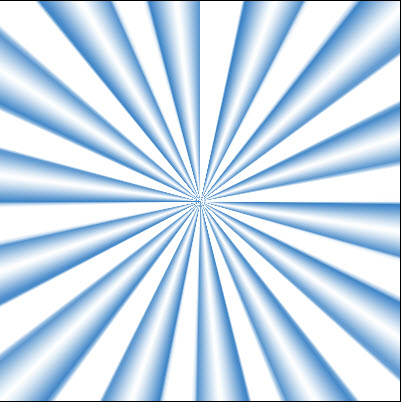
Mau bikin Efek Starburst kayak gini, Ok berikut tutorialnya :


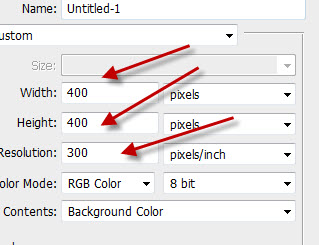
Pertama-tama bikin dulu dokumen baru

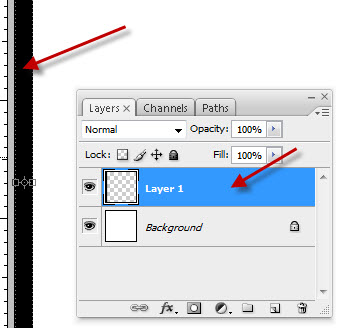
bikin kotak pake tectangle marquee tool di layer baru, warnai dengan warna apa aja.. saya pake warna Hitam..


Sambil menekan tombol ALT dan tombol SHIFT, Drag / tarik sambil di klik gambar kotak tadi ke kanan.. maka kotak tersebut akan geser ke kanan dan udah otomatis terduplikasi.

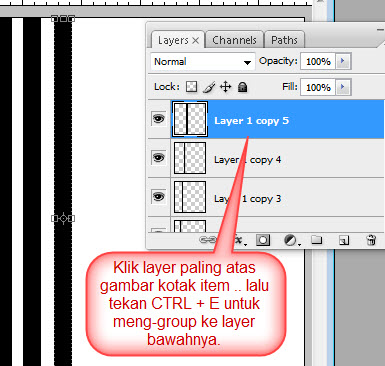
setelah banyak dapet kotaknya.. sekarang klik layer paling atas.. lalu tekan CTRL+E beberapa kali sehingga semua kotak item itu jadi 1 layer.

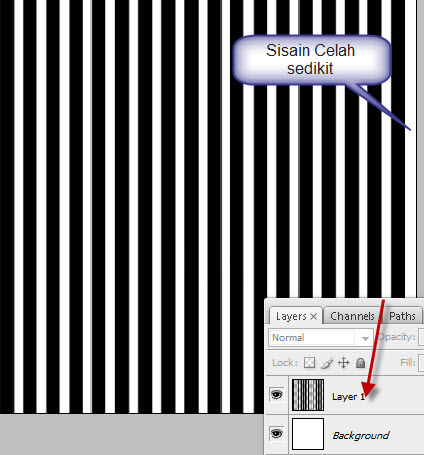
Nah kalo kurang, silahkan ulangi langkah duplikat sambil geser tadi.. Sampai penuh …

.
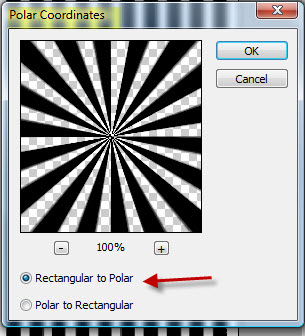
Klik Filter >Distrort > Polar Coordinate

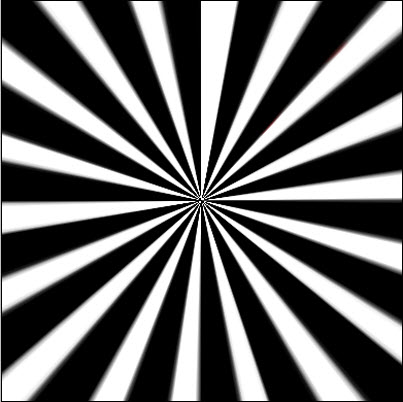
Hasilnya :

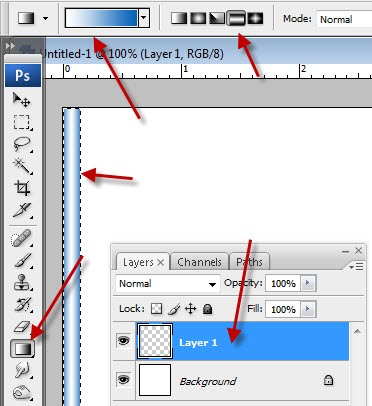
Starburst ini bisa di kreasikan menjadi 3D.. pembuatan kotak awal menggunakan Gradient tool
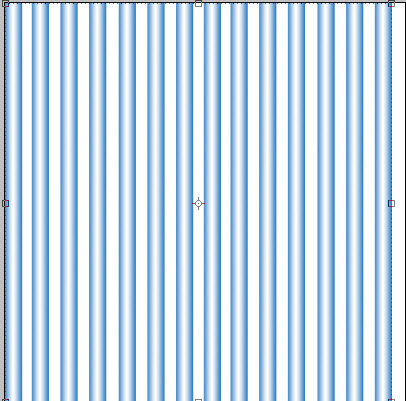
Ulangi langkah duplikasi :

setelah di polar Coordinate :

ENg… Ing Eng… jadi deh…
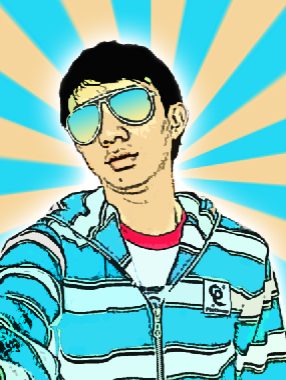
Hasil nya bisa dijadiin background photo seperti berikut:

0 Special Efek Warna

Pada tuturial berikut ini akan saya jelaskan mengenai efek dua warna, dengan menggunakan Threshold, ok langsung aja ke tutorialnya

[1] Buka Gambar Pada Photoshop,
tutorial photoshoptutorial photoshop
before after

[2] Untuk merubah ke Dua Tone, PilihImage>addjustments>Tresholed... ,masukan Tresholed Level=125
tutorial photoshop

[3] kemudian tambah efek:
Filter > Stylise > Diffuse - Anisotropic
tutorial photoshop

[4] kemudian tambah efek:
Filter > Sharped > Unsharped mask
tutorial photoshop

[5] terakhir rubah warna dengan : Image > Addjusments > Hue/Saturation (ctrl+U), isikan seperti berikut :
tutorial photoshop

dan hasilnya seperti berikut, andapun bisa menambahkan teks/tulisan:
tutorial photoshop

0 Mewarnai Mata (Lensa) dan Rambut


Sebelum/Before ------- Sesudah/After

ok, langsung aja ke tutorialnya

[1] Open Photo, File>Open


[2] Aktifkan brushtool kemudian aktifkan quick mask (tekan Q pada keyboard) warnai bulatan mata untuk membuat seleksi pada Mata, jika ingin mewarnai rambut sekaligus, warnai bagian rambut yang paling dominant cerah/ semua ( jika ada yang keluar dari daerah rambut hapus menggunakan eraser tool)


[3] Non aktifkan quick mask (tekan Q lagi) , maka gambar akan nampak terseleksi


[4] tekan Ctrl+Shift+i untuk membalikan seleksi

[5] kemudian tekan Ctrl+j untuk menduplikat layer yang terseleksi, sehingga terlihat Layer 1 baru muncul yaitu layer hasil seleksi tadi


[6] tekan Ctrl+U / Hue and Saturation, untuk merubah warna mata, cari warna yang cocok dengan cara menggeser Hue dan Saturation, sebaiknya Lighten tidak usah digeser (coba juga jika Colorizenya dicentang)

[catatan] Kamu akan mendapatkan hasil yang berbeda-beda tergantung kualitas photo, anda bisa mewarnai satu bagian dulu misalkan mewarnai rambut/daerah mata dulu.

Hasil yang saya dapatkan seperti berikut


0 Mengganti Background Photo


Pada tutorial ini saya akan sedikit memberikan gambaran bagaimana caranya mengganti background photo, langsung aja tutorialnya


[1] siapkan 2 buah photo, photo objek dan background lalu buka di Photoshop. Contoh


[2] Atur pencahayaan pada Objek, Image>Adjustment>Curves tarik sedikit-sedikit kurva sampai warna yang diinginkan sesuai.

[3] Pilih alat untuk menyeleksi, saya menggunakan Poligonal Lasso Tool tekan L dari keyboard untuk memilih tools ini. Sekarang menuju tahap penyeleksian… seleksi area sekitar objek yang akan dipindahkan ke background, kelilingi sampai menemukan titik temu antara titik seleksi awal dan akhir


[4] Jika sudah terseleksi objek yang akan kita pindahkan ke background baru sekarang gunakan Move Tools, pilih move tool atau tekan V dari Keyboard lalu klik kiri jangan dilepas pada objek yang terseleksi, pindahkan ke background baru dilepas di background (drag n drop).


[5] Atur letak posisi yang tepat, atur juga besar kecilnya objek dengan Transform anda bisa menekan
Ctrl+T, besar/kecilkan pada pojok sambil menekan shift agar posisi lebar/tinggi seimbang. Jika sudah enter

[6] Sekarang kita beri sedikit bayangan agar gambar tampak lebih nyata. Klik kanan pada layer objek


Pilih Blending Options… , Klik pada Drop shadow opacity 75-100, Klik pada Bevel and Emboss , seperti berikut


[7] nah sekarang gambar nampak lebih cantik, gabungkan kedua layer tersebut Ctrl+Shift+E, dan hasilnya seperti berikut.