Kamis, 09 Juni 2011

0 Membuat Logo dengan Efek 3D (Plastic)

tutorial photoshop


berikut tutorialnya:

1] Buat Dokumen Baru (ctrl+n) dengan ukuran 350x350 pixels, kemudian ketikan sebuah text atau logo yang nanti akan diberi efek plasticize.

2] kemudian Apply Layer Style (Layer > Layer Style > Blending Options...)
tutorial photoshop

tutorial photoshop


tutorial photoshop

tutorial photoshop

--satin countour
tutorial photoshop


tutorial photoshop
setelah itu Kemudian OK


[3] Buat Layer baru diataslayer logo (Ctrl+Shift+N), setelah itu kita buat seleksi dari layer logo tekan (ctrl + Klik) maka akan kita dapatkan seleksi sekitar layer logo tadi kemudian aktifkan marque tool (tekan M dari keyboar), kemudian kita perlebar nudge caranya tekan 2x Panah Atas dikeyboard dan 2x Panah Kiri, setelah itu tekan (Ctrl+Alt+Klik) pada layer logo. Lanjut, Apply Style berikut :
tutorial photoshop

glos countour, drag garis kebawah (ketikan ukurannya)
tutorial photoshop

glos countour kembali,dan beri titik seperti yang ditandai bulatan merah (klik pada garis) lihat gb berikut (ketikan ukurannya)
tutorial photoshop


[4] pastikan bahwa layer baru tadi dalam keadaan aktif (untuk mengaktifkan klik kiri mouse), beri warna fill putih (Ctrl+Delete "tekan D untuk default warna") kemudian seperti tadi kita perlebar nudge (tekan panah atas 3x, panah bawah 2x), sekarang beri Style seperti berikut
tutorial photoshop

[5] terakhir masih pada layer tersebut, beri efek (Filter > Blur > Gaussian blur...) Radius = 5 pixels, kemudian matikan seleksi (Ctrl+D)

dan hasilnya seperti berikut:
tutorial photoshop

0 Membuat Efek Cipratan Air (Water Drops)

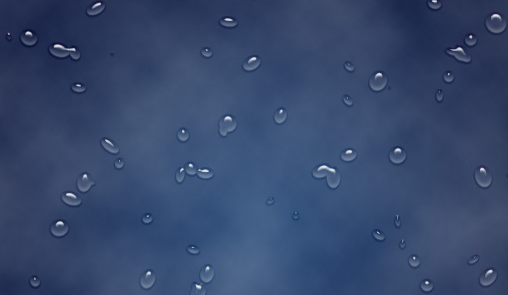
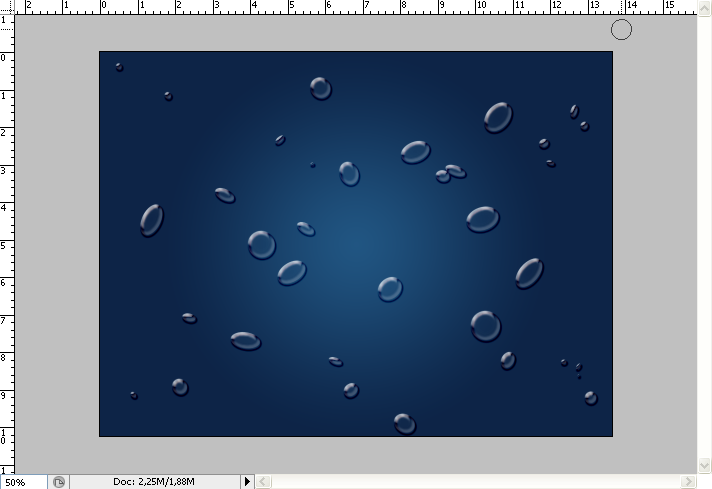
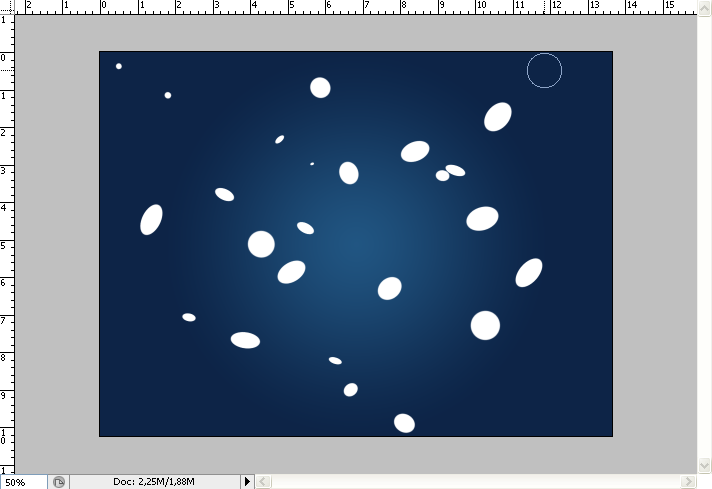
Salam Photoshop semua… lama ga nulis postingan nih, mau share tutorial sederhana nih, iseng2 diphotoshop moga membantu… saya namain Efek Cipratan Air, kurang lebih hasil jadi nya seperti ini

Ok langsung aja ke Tutorial

[tahap 1]
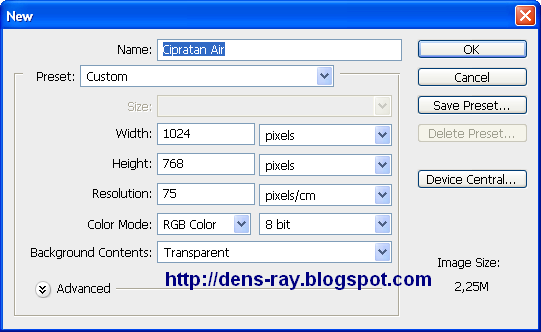
Buka photoshop, bikin kanvas baru File>New dengan isian seperti berikut

[tahap 2]
Warnai kanvas dengan warna putih tekan Ctrl+Delete di keyboard (pada posisi warna ditools default

[tahap 3]
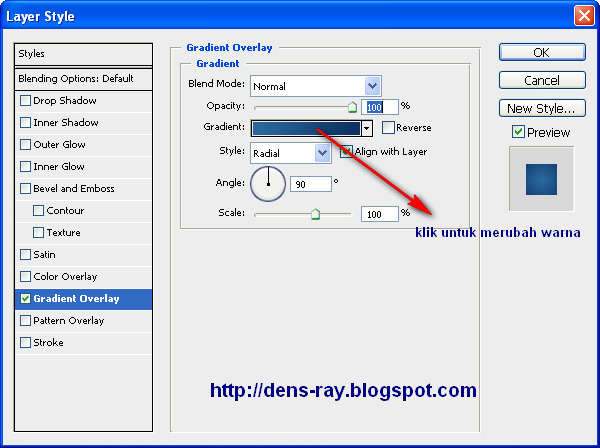
Beri style dengan memilih Layer>Layer Style> Gradient Tool

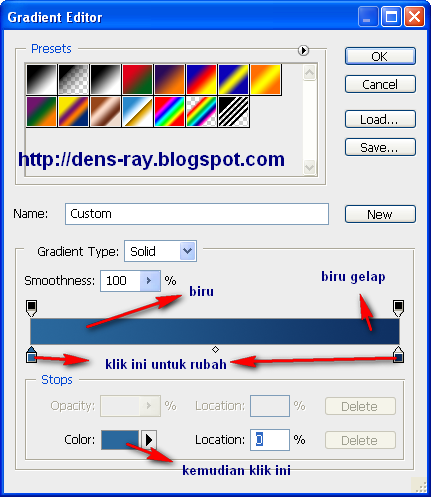
Seting warna

Setelah beres ngeset warna kemudian OK, OK, maka hasil sementara

[tahap 4]
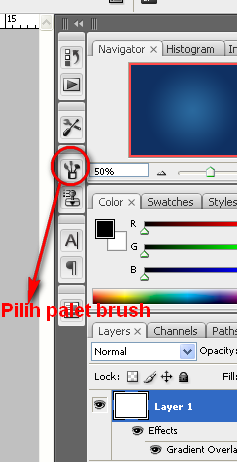
Pilih Brush Tool, kemudian pilih ikon brush pada Palet bar di kanan, seperti berikut

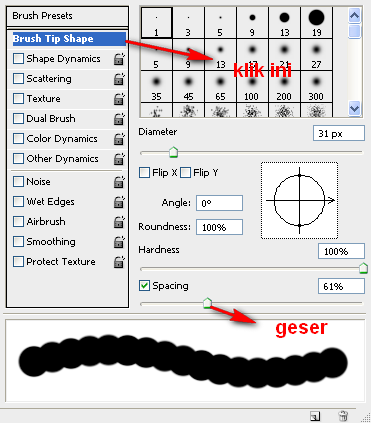
Atru Spacing brushnya


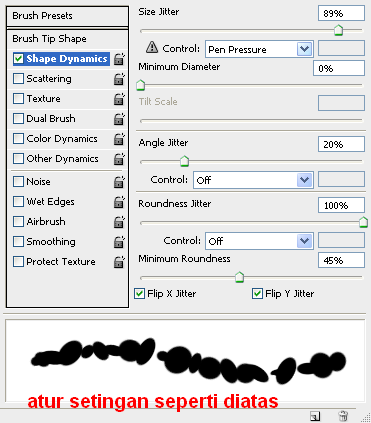
Pilih Shape Dynamics Brush

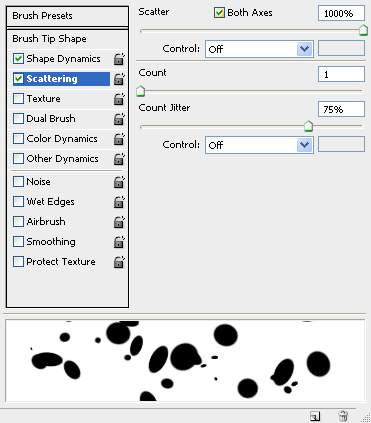
Pilih Scattering


Pilih juga Smootihing…
[tahap 5]
Buat Layer Baru, lalu Goreskan Brush di Kanvas

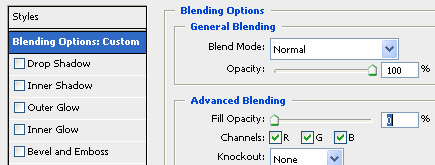
Pilih Layer > Layer Style > Blending Options , atur opacity ke o%

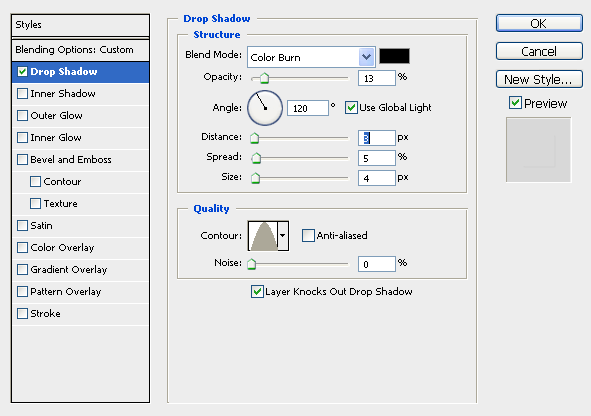
Pilih Drop Shadow, atur seperti berikut

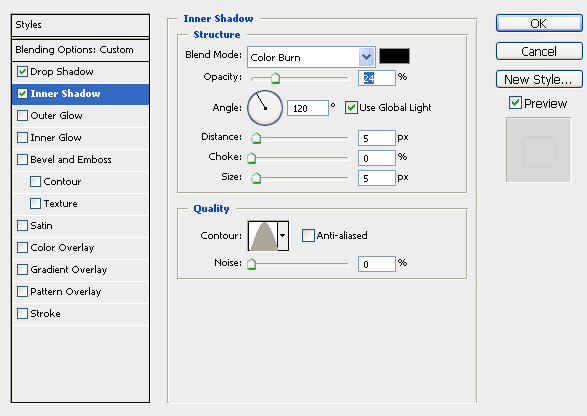
Pilih Inner Shadow , dan seting seperti berikut
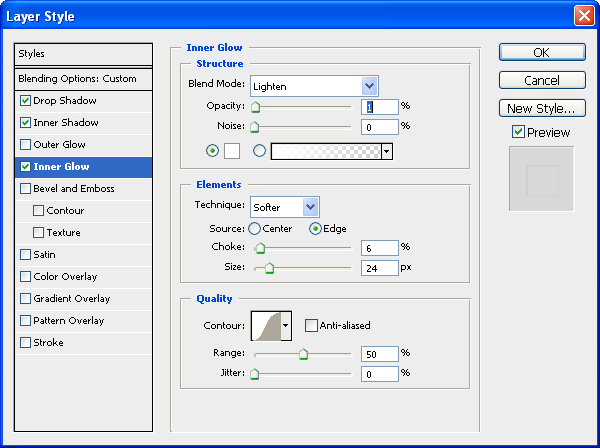
Pilih Inner Glow , seting seperti berikut
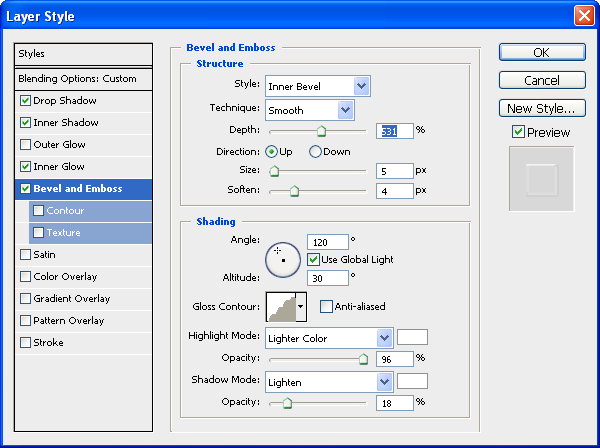
Pilih Bevel and Emboss, seting seperti berikut
Dan, OK… setingan bisa di modifikasi sesuai kesuakaan

0 Efek Api dengan PhotoShop


[1] Pertama-tama pilih File-New kemudian isikan, height = 400 pixels, width = 400 pixels
and resoulation of 72 dpi in the RGB mode. Seperti berikut :


[2] Sekarang Warnai dengan BackGround Hitam, dengan cara menekan Alt+delete pada keyboard

untuk mewarnai backgroundpastikan pada toolbox terpilih seperti berikut


[3] Sekarang ketikan Text sesuai keinginan anda, contoh teks yg saya ketikan On Fire dengan warna teks putih bisa dipilih di toolbar font diatas, tipe huruf bebas, tapi jika anda ingin jenis huruf seperti saya bias di download disini , seperti berikut :


[4] copy layer teks, dan pilih new layer

[5] sekarang susun layer sehingga tersusun seperti berikut


[6] warnai layer baru (layer 1) dengan warnai hitam, seperti tahap no dua tadi

[7] sekarang sorot layer teks Copy, kemudian pilih layer – Merge Down sehingga layer 1 dan layer teks copy bersatu menjadi Layer 1, seperti berikut :


[8] Pilih/ Select layer1 Klik Image>Rotate Canvas>90'CCW.

[9] sehingga terlihat seperti berikut.


[10] kemudian pilih Filter>Stylize>Wind. Dierection From the right, ulangi sekali lagi (dua kali)

[11] sekarang teks terlihat seperti berikut :


[12] Pilih layer1 Klik Image>Rotate Canvas>90'CW.

[13] dan gambar kembali ke semula.


[14] Kemudian Klik Filter>Blur>Gaussion Blur Apply setting berikut.


[15] sekarang kita warnai, dengan mengklick Image >Adjustments> Hue/Saturation atau tekan Ctrl+U
Apply setting berikut.


[16] sekarang gambar terlihat seperti ini.


[17] sekarang gandakan layer 1, sehingga menjadi layer 1 copy dan rubah Hue/Saturasi seperti tadi dan Apply Setting Berikut


[18] Sekarang rubah blending mode pada Layer1 copy.
Select Layer 1 copy, rubah blending mode to Color Dodge


[19] kemudian Select pada Layer 1 Copy kemudian Pilih Layer Merge Down

[20] atur layer seperti berikut


[21] Select layer teks dan Block teksnya dan rubah warna teks menjadi Hitam


[22] dan hasilnya gambar seperti berikut, kemudian pilih Layer>Flaten Image untuk menggabungkan semua layer.


0 Cara membuat efek anyaman pada foto

Desain grafis atau graphic design macem-macem aja, masa bikin anyaman dari foto?? emang bisa?

tentu saja bisa .. kan ada photoshop? mau?

Kadung janji ama orang-orang di facebook mau posting malem ini.. jadi.. Sebagai lelaki sejati tentunya kalo janji harus ditepatin .. hayah.. hehehe.. Setelah mandi, buka puasa , Sholat Taraweh dan sambil makan eMpek-Empek.. baru deh bisa posting dengan santai dan damai.. :p

Yuk ah mulai..

Buka foto yang mau dibikin anyaman.. Saran saya , cari foto yang sedikit background putihnya. Soalnya nanti bakal timbul garis yang bikin efek ini gak sempurna.

Sebagai contoh saya pake foto Nadia lagi, yang ada background putihnya.. supaya pada tau yang saya maksud. :D

anyaman1

Untuk memudahkan pembuatan anyaman, saya gunakan GRID : ini fungsinya sebagai garis bantu aja.

Cara menampilkan grid, Klik view > Show > Grid (CS3) .

anyaman2

untuk setting grid nya sendiri Klik Edit > preferences > General

anyaman3

saya pilih 3 cm karena gambar nya kecil. kalo besar laen lagi ukurannya .. jadi itu tergantung besar Photograph nya. Terus gunakan warna yang kira-kira nyaman aja..

hasilnya :

anyaman4

Duplikat layer background sebanyak 2 kali , jadi Tekan CTRL + J sebanyak 2 kali. Ubah nama nya menjadi Horizontal dan Vertikal.

Layer Background diubah menjadi warna Hitam dengan menekan ALT + Backspace ( syaratnya Foreground color musti Hitam ya )

anyaman5

Buat kotak-kotak horizontal di layer Horizontal… Gunakan Rectangle marquee Tool.

Jangan lupa tekan tombol SHIFT untuk membuat kotak lain ke bawah nya.

Fungsi Grid sekarang baru kerasa.. hehehe.. jadi buat kotak memanjang ukuran 2 kotak grid lalu buat kotak lain dibawahnya dengan melewati 1 kotak grid.. begitu seterusnya.

anyaman6

Klik add vektor mask di layer Horizontal.

anyaman7

Sekarang ke Layer Vertikal.

Buat kotak-kotak seperti layer horizontal, bedanya kotak-kotak yang dibentuk sekarang arah vertikal.. setelah terbentuk Klik add layer mask di layer vertikal.

anyaman8

Sekarang hilangkan Grid nya.. karena mengganggu banget hehehe.. Klik View > Show > grid (lagi) nanti contreng nya Ilang.

anyaman9

CTRL+Klik layer mask Horizontal lalu CTRL+ALT+SHIFT + klik layer mask Vertical

hasilnya akan ada seleksi – an banyak kotak…

anyaman10

Hapus sebagian kotak seperti pada gambar di bawah.

anyaman11

Gunakan Rectangle marquee tool. Seleksi kotak yang mau dihapus satu persatu sambil tekan Tombol ALT.

Tekan CTRL + J untuk mengcopy kotak-kotak hasil seleksi tadi.

anyaman12

sekarang kita buat seleksian kotak-kotak yang sebaliknya..

Tekan CTRL + klik layer mask horizontal dan CTRL+ALT+SHIFT + klik layer mask Vertical

nanti kebentuk lagi seleksian kotak-kotak seperti sebelumnya

anyaman13

hapus kotak-kotak kebalikan dari yang pertama.. Caranya sama aja kok dengan yang tadi, gunakan rectangle marquee tool..

anyaman14

kalo udah diapus sebagian kotaknya Tekan CTRL + J ( posisi cursor di layer Vertical )..

anyaman15

Pilih layer baru tadi. tekan CTRL + ALT + G untuk Clipping mask . sama juga untuk layer1.

anyaman16

Untuk Photoshop CS ke bawah : Tekan ALT lalu arahkan cursor garis separator antara layer 1 dan layer Horizontal.

nanti muncul tanda 2 Lingkaran kecil seperti ini :

clipping mask

Klik kanan layer 1 > Blending Options, Setting seperti dibawah

anyaman17

Beri Settingan yang sama untuk layer 2.

hasilnya :

anyaman18

hasil yang lain

anyaman19

Stop Dreaming Start Action nya jangan lupa yaa…

Selamat Mencoba!