Kamis, 09 Juni 2011

0 Efek Api dengan PhotoShop


[1] Pertama-tama pilih File-New kemudian isikan, height = 400 pixels, width = 400 pixels
and resoulation of 72 dpi in the RGB mode. Seperti berikut :


[2] Sekarang Warnai dengan BackGround Hitam, dengan cara menekan Alt+delete pada keyboard

untuk mewarnai backgroundpastikan pada toolbox terpilih seperti berikut


[3] Sekarang ketikan Text sesuai keinginan anda, contoh teks yg saya ketikan On Fire dengan warna teks putih bisa dipilih di toolbar font diatas, tipe huruf bebas, tapi jika anda ingin jenis huruf seperti saya bias di download disini , seperti berikut :


[4] copy layer teks, dan pilih new layer

[5] sekarang susun layer sehingga tersusun seperti berikut


[6] warnai layer baru (layer 1) dengan warnai hitam, seperti tahap no dua tadi

[7] sekarang sorot layer teks Copy, kemudian pilih layer – Merge Down sehingga layer 1 dan layer teks copy bersatu menjadi Layer 1, seperti berikut :


[8] Pilih/ Select layer1 Klik Image>Rotate Canvas>90'CCW.

[9] sehingga terlihat seperti berikut.


[10] kemudian pilih Filter>Stylize>Wind. Dierection From the right, ulangi sekali lagi (dua kali)

[11] sekarang teks terlihat seperti berikut :


[12] Pilih layer1 Klik Image>Rotate Canvas>90'CW.

[13] dan gambar kembali ke semula.


[14] Kemudian Klik Filter>Blur>Gaussion Blur Apply setting berikut.


[15] sekarang kita warnai, dengan mengklick Image >Adjustments> Hue/Saturation atau tekan Ctrl+U
Apply setting berikut.


[16] sekarang gambar terlihat seperti ini.


[17] sekarang gandakan layer 1, sehingga menjadi layer 1 copy dan rubah Hue/Saturasi seperti tadi dan Apply Setting Berikut


[18] Sekarang rubah blending mode pada Layer1 copy.
Select Layer 1 copy, rubah blending mode to Color Dodge


[19] kemudian Select pada Layer 1 Copy kemudian Pilih Layer Merge Down

[20] atur layer seperti berikut


[21] Select layer teks dan Block teksnya dan rubah warna teks menjadi Hitam


[22] dan hasilnya gambar seperti berikut, kemudian pilih Layer>Flaten Image untuk menggabungkan semua layer.


0 Cara membuat efek anyaman pada foto

Desain grafis atau graphic design macem-macem aja, masa bikin anyaman dari foto?? emang bisa?

tentu saja bisa .. kan ada photoshop? mau?

Kadung janji ama orang-orang di facebook mau posting malem ini.. jadi.. Sebagai lelaki sejati tentunya kalo janji harus ditepatin .. hayah.. hehehe.. Setelah mandi, buka puasa , Sholat Taraweh dan sambil makan eMpek-Empek.. baru deh bisa posting dengan santai dan damai.. :p

Yuk ah mulai..

Buka foto yang mau dibikin anyaman.. Saran saya , cari foto yang sedikit background putihnya. Soalnya nanti bakal timbul garis yang bikin efek ini gak sempurna.

Sebagai contoh saya pake foto Nadia lagi, yang ada background putihnya.. supaya pada tau yang saya maksud. :D

anyaman1

Untuk memudahkan pembuatan anyaman, saya gunakan GRID : ini fungsinya sebagai garis bantu aja.

Cara menampilkan grid, Klik view > Show > Grid (CS3) .

anyaman2

untuk setting grid nya sendiri Klik Edit > preferences > General

anyaman3

saya pilih 3 cm karena gambar nya kecil. kalo besar laen lagi ukurannya .. jadi itu tergantung besar Photograph nya. Terus gunakan warna yang kira-kira nyaman aja..

hasilnya :

anyaman4

Duplikat layer background sebanyak 2 kali , jadi Tekan CTRL + J sebanyak 2 kali. Ubah nama nya menjadi Horizontal dan Vertikal.

Layer Background diubah menjadi warna Hitam dengan menekan ALT + Backspace ( syaratnya Foreground color musti Hitam ya )

anyaman5

Buat kotak-kotak horizontal di layer Horizontal… Gunakan Rectangle marquee Tool.

Jangan lupa tekan tombol SHIFT untuk membuat kotak lain ke bawah nya.

Fungsi Grid sekarang baru kerasa.. hehehe.. jadi buat kotak memanjang ukuran 2 kotak grid lalu buat kotak lain dibawahnya dengan melewati 1 kotak grid.. begitu seterusnya.

anyaman6

Klik add vektor mask di layer Horizontal.

anyaman7

Sekarang ke Layer Vertikal.

Buat kotak-kotak seperti layer horizontal, bedanya kotak-kotak yang dibentuk sekarang arah vertikal.. setelah terbentuk Klik add layer mask di layer vertikal.

anyaman8

Sekarang hilangkan Grid nya.. karena mengganggu banget hehehe.. Klik View > Show > grid (lagi) nanti contreng nya Ilang.

anyaman9

CTRL+Klik layer mask Horizontal lalu CTRL+ALT+SHIFT + klik layer mask Vertical

hasilnya akan ada seleksi – an banyak kotak…

anyaman10

Hapus sebagian kotak seperti pada gambar di bawah.

anyaman11

Gunakan Rectangle marquee tool. Seleksi kotak yang mau dihapus satu persatu sambil tekan Tombol ALT.

Tekan CTRL + J untuk mengcopy kotak-kotak hasil seleksi tadi.

anyaman12

sekarang kita buat seleksian kotak-kotak yang sebaliknya..

Tekan CTRL + klik layer mask horizontal dan CTRL+ALT+SHIFT + klik layer mask Vertical

nanti kebentuk lagi seleksian kotak-kotak seperti sebelumnya

anyaman13

hapus kotak-kotak kebalikan dari yang pertama.. Caranya sama aja kok dengan yang tadi, gunakan rectangle marquee tool..

anyaman14

kalo udah diapus sebagian kotaknya Tekan CTRL + J ( posisi cursor di layer Vertical )..

anyaman15

Pilih layer baru tadi. tekan CTRL + ALT + G untuk Clipping mask . sama juga untuk layer1.

anyaman16

Untuk Photoshop CS ke bawah : Tekan ALT lalu arahkan cursor garis separator antara layer 1 dan layer Horizontal.

nanti muncul tanda 2 Lingkaran kecil seperti ini :

clipping mask

Klik kanan layer 1 > Blending Options, Setting seperti dibawah

anyaman17

Beri Settingan yang sama untuk layer 2.

hasilnya :

anyaman18

hasil yang lain

anyaman19

Stop Dreaming Start Action nya jangan lupa yaa…

Selamat Mencoba!

Rabu, 08 Juni 2011

0 Download Gratis Thunderbird Pidgin 2.7.9

0 Download Gratis Foxit Reader Terbaru 5.0.1.0523

0 Download Gratis Avant Browser Terbaru 2011 Build 18

0 Cara Praktis Menggunakan WinSnap

Sesuai namanya software ini bisa memotret secara langsung setiap gambar yang sedang tampil di layar komputer, baik offline maupun online. Uniknya program ini bisa mengambil gambar dengan berbagai pilihan: gambar penuh, gambar pop up, atau gambar kroping secara bebas. Boleh dikatakan ini merupakan software sakti bagi para penulis (blogger) yang ingin membuat posting jenis tutorial, karena tulisan jenis ini membutuhkan sangat banyak gambar kerja (pendukung). Cara kerja WinSnap ini sangat praktis. Berikut beberapa contoh penggunaannya (jika belum punya dan ingin memliki softwarenya bisa anda download secara gratisdi sini):

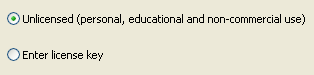
1. Installah program WinSnap anda terlebih dulu. Cara installnya sangat sederhana. Tinggal klik ganda ikon masternya, kemudian ikuti perintah berikutnya. Hanya saja ketika muncul halaman lisensi seperti di bawah ini centanglah Unlisensi.

Cara Praktis Menggunakan WinSnap

2. Selesai install klik gandalah ikon
WinSnap. Begitu terbuka ada beberapa pengaturan yang bisa anda pilih. Sekrang lihatlah ke arah bawah tampilan WinSnap. Pada bagianColoring tampak ada 4 pilihan: Off, Grayscale, Sepia dan Invert. Jika ingin warna normal pilihlah Off (seperti yang biasa saya gunakan). Kemudian pada bagian Shadowjuga ada 4 pilihan: Off, Positif, Negatif dan Outline. Pilihlah selain off jika anda ingin gambar yang di ambil nanti ada bayangan dipinggirnya. Atau pilih Off untuk tampilan normal (seperti yang biasa saya gunakan). Pada bagian Misc juga ada 4 pilihan:Contour (untuk memberi border pada gambar), Watermark (untuk menmpilkan logo winsnap atau logo anda sendiri), Rotasi (untuk memutar gambar) dan Scale (untuk mengatur ukuran gambar). Kebiasaan saya hanya membiarkan bagian ini tanpa centang.

3. Sekarang lihatlah pada Menu
Options di sebelah atas. Nah centanglah pada Auto Copy. Kemudian masih pada Options lanjutkan ke Setting, lalu General. Pada bagian ini pastikan anda mencentang Include Mouse Cursor in Capture. Gunanya untuk menampilkan kursor pada setiap gambar yang kita ambil nanti. Contohnya seperti gambar di bawah ini.

Cara Praktis Menggunakan WinSnap

4. Itulah beberapa pengaturan yang biasa saya lakukan, dan hasilnya dapat anda lihat pada setiap posting blog ini. Silahkan anda uji coba fasilitas
WinSnap lainnya sesuai kebutuhan anda.

5. Sekarang
WinSnapnya sudah siap digunakan. Bukalah salah satu tampilan pada komputer anda. Baik salah satu program maupun sebuah situs yang anda inginkan. Setelah itu klik gandalah ikon WinSnap. Kemudian klik Minimize pada WinSnap (jangan close ya!)

6. Jika anda ingin mengambil gambar secara untuh seperti yang tampil penuh dilayar monitor, tekanlah
Print Screen pada keyboard. Maka secara otomatis gambarnya akan muncul di jendela WinSnap.

7. Sekarang anda sudah bisa menyimpan gambar tersebut di komputer anda, dengan 5 pilihan format file yang disediakan (JPEG, GIF, PNG, TIFF dan BMP).

8. Atau jika anda ingin menggunakannya langsung pada program Office juga bisa. Caranya sekarang
minimize WinSnapnya (jangan close ya!). Kemudian buka program Office anda. Pastekan lah di halaman kerja, maka gambarnya akan langsung muncul di halaman Office.

9. Selanjutnya jika anda ingin mengambil gambar pop up window saja juga bisa. Caranya, bukalah misalnya program Office. Kemudian kliklah salah satu menunya. Misalnya
Tools. Lalu sorotlah Language tanpa mengkliknya. Sekarang tekanlah Ctrl + Windows + Print Screen pada keyboard. Maka di jendela WinSnap akan langsung tampil gambar pop up Office. Selanjutnya seperti tadi anda tinggal simpan atau pastelangsung ke salah satu program yang anda inginkan.

10. Kemudian jika anda ingin mengkroping gambar yang tampil di monitor inilah caranya. Seperti tadi bukalah salah satu tampilan pada komputer anda. Jangan lupa letakkan kursor di bagian yang ingin anda fokuskan. Sekarang tekanlah
Ctrl + Alt + Print Screenpada keyboard. Tunggu hingga muncul garis horizontal dan vertikal. Setelah muncul, coba gerakan mouse anda tanpa mengkliknya, maka kedua garis tersebut akan mengikuti kemana mouse anda gerakan.

11. Sekarang tentukanlah bagian yang akan anda kroping (sorot). Arahkan mouse ke sudut gambar yang akan diambil. Kemudian
draglah ke kanan bawah. Jarak drag tergantung pada besar gambar yang akan diambil. Jangan lepaskan klik sebelum ukurannya sesuai dengan yang anda inginkan. Setelah pas baru dilepas. Maka secara otomatis gambar yang anda kroping akan muncul di jendela WinSnap. Tinggal dipaste langsung atau disimpan dulu di direktori komputer anda.

Itulah beberapa cara kerja WinSnap yang biasa saya lakukan. Meskipun demikian diam-diam bisa jadi muncul pertanyaan di benak anda. Gambar kerja
WinSnapnya mana? Padahal yang dijelaskan justru program pengambil gambar. Ibarat memotret, tukang potretnya siapa yang memotret? Lebih kurang inilah yang terjadi. Ketika WinSnapnyadibuka bagaimana caranya agar program ini juga bisa disnapshot lagi? Inilah yang belum saya temukan.

Selasa, 07 Juni 2011

0 Cara Memberi Background pada Komentar Admin Blogger.com

Apakah tampilan komentar pada blog anda sama saja antara anda sebagai admin dengan para pengunjung? Sehingga pengunjung yang baru mampir ke blog anda dan ingin mengikuti alur diskusi jadi bingung menebak siapa sebenarnya pemilik dari blog anda. Begitu juga mereka yang ingin melilhat balasan anda jadi sulit melihat secara sepintas dibaris mana balasan dari komentar anda. Tapi dengan membedakan backgroundnya, maka dengan sekilas pandang baik pengunjung apalagi anda akan sangat mudah menebaknya.

Nah, jika anda tertarik, anda bisa ikuti beberapa langkah dibawah ini:

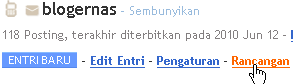
1. Masuklah ke halaman
Dasbor blog anda lalu klik Rancangan.

Cara Memberi Background pada Komentar Admin Blogger.com

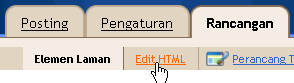
2. Kemudian klik pada
Edit HTML.

Cara Memberi Background pada Komentar Admin Blogger.com

3. Untuk berjaga-jaga jika terjadi kesalahan sebaiknya backup dulu template anda dengan mengklik
Download Template Lengkap.

Cara Memberi Background pada Komentar Admin Blogger.com

4. Kemudian carilah kode:
]]></b:skin>
6. Kemudian copylah kode dibawah ini tepat di atas kode tersebut:

.comment-body-admin{background:#edf0f3;border:0px solid #dddddd;margin:0.3em 0;padding-top:1px;padding-right:15px;padding-bottom:3px;padding-left:35px;font-weight:normal;font-size:11px;color:#000000;line-height:15px;text-align:justify;letter-spacing:-0.02em;}

8. Jika sudah jangan lupa klik SIMPAN TEMPLATE dan tunggu hingga proses selesai.

Cara Memberi Background pada Komentar Admin Blogger.com

9. Sekarang anda sudah bisa melihat hasilnya dengan mengklik
Lihat Blog.

Cara Memberi Background pada Komentar Admin Blogger.com

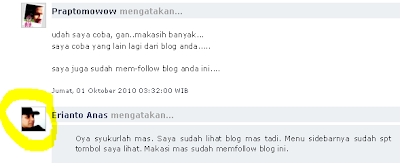
9. Sebagai contoh hasilnya akan terlihat seperti di bawah ini:

Cara Memberi Background pada Komentar Admin Blogger.com

Selamat mencoba dan semoga berhasil!

2 Cara Memasang Tombol Share Facebook dan Twitter pada Blog

Tombol share ini sangat penting artinya pada sebuah blog. Jika tulisan anda sangat bermanfaat dan berarti bagi pengunjung, maka refleks biasanya mereka juga akan tertarik untuk mensharenya pada teman-temannya yang ada di situs jejaring sosial yang dia ikuti (Facebook dan Twitter). Maka semakin banyak pengunjung yang melakukan hal ini maka juga akan semakin banyak kemungkinan pengunjung masuk ke blog kita.

Secara default sebenarnya blogger,com sudah menyediakan tombol share ini. Tapi ketika blog kita sudah ganti template dari pihak ketiga, ada kalanya pada template tersebut tidak menampilkan tombol share. Untuk itu bisa kita akali dengan cara melakukan penyisipan ke dalam template tersebut. Caranya adalah sebagai berikut:

1. Masuklah ke halaman
Dasbor blog anda lalu klik Rancangan.

Cara Memasang Tombol Share Facebook dan Twitter pada Blog

2. Kemudian klik pada
Edit HTML.

Cara Memasang Tombol Share Facebook dan Twitter pada Blog

3. Untuk berjaga-jaga jika terjadi kesalahan sebaiknya backup dulu template anda dengan mengklik
Download Template Lengkap.

Cara Memasang Tombol Share Facebook dan Twitter pada Blog

4. Kemudian jangan lupa centang pada


Cara Memasang Tombol Share Facebook dan Twitter pada Blog

5. Kemudian carilah kode:
<data:post.body/>
6. Agar lebih mudah mencarinya tekan (Ctrl + F) pada keyboard lalu tekan Enter. Maka akan muncul kotak Find. Ketiklah kode yang akan dicari pada kotak tersebut lalu tekanEnter, maka secara otomatis akan muncul kode yang dicari dalam keadaan terseleksi dengan warna hijau.


7. Kemudian copylah semua kode di bawah ini tepat di bawah kode tersebut:

<br><a expr:href='&quot;http://www.facebook.com/share.php?u=&quot;+data:post.url' expr:title='&quot;click to share on facebook: &quot;+data:post.title' rel='nofollow' target='_blank'><img alt='share on facebook' border='0' src='https://blogger.googleusercontent.com/img/b/R29vZ2xl/AVvXsEgzmQndVBGSROTPYcXjioDNlqhyYjY4GzMM7LsdmOBLUfEacynMTN48BRyaOhqfAxCvuSw7vOgMOtDhcnvugCKUGgpgcWKOW5lMvV0OZ1CX06PbaNk4GV1_V_Lk4TTQe-5s4T3lG6f4H8Dv/s1600/jiox-fshare.gif'/></a><a class='twitter-share-button' expr:data-url='data:post.url' expr:title='&quot;share on twitter: &quot;+data:post.title' href='http://twitter.com/share' rel='nofollow' target='_blank'><img alt='share on twitter' border='0' src='https://blogger.googleusercontent.com/img/b/R29vZ2xl/AVvXsEivbKzC9-cYhumwknl0eWLc1CFMHTy0lcCYVpvIY21JsuL4fTWdBFpN0kKkk37cerctYYeovsm_o9Vr0QzzlZNohv5rjAfb19cFvx57EXaLJTTPLpmUYUss50STNbmFJZCHeRomf2YSdSvV/s1600/jiox-tshare.gif'/></a></br>

8. Sehingga hasilnya menjadi seperti ini:

<br><a expr:href='&quot;http://www.facebook.com/share.php?u=&quot;+data:post.url' expr:title='&quot;click to share on facebook: &quot;+data:post.title' rel='nofollow' target='_blank'><img alt='share on facebook' border='0' src='https://blogger.googleusercontent.com/img/b/R29vZ2xl/AVvXsEgzmQndVBGSROTPYcXjioDNlqhyYjY4GzMM7LsdmOBLUfEacynMTN48BRyaOhqfAxCvuSw7vOgMOtDhcnvugCKUGgpgcWKOW5lMvV0OZ1CX06PbaNk4GV1_V_Lk4TTQe-5s4T3lG6f4H8Dv/s1600/jiox-fshare.gif'/></a><a class='twitter-share-button' expr:data-url='data:post.url' expr:title='&quot;share on twitter: &quot;+data:post.title' href='http://twitter.com/share' rel='nofollow' target='_blank'><img alt='share on twitter' border='0' src='https://blogger.googleusercontent.com/img/b/R29vZ2xl/AVvXsEivbKzC9-cYhumwknl0eWLc1CFMHTy0lcCYVpvIY21JsuL4fTWdBFpN0kKkk37cerctYYeovsm_o9Vr0QzzlZNohv5rjAfb19cFvx57EXaLJTTPLpmUYUss50STNbmFJZCHeRomf2YSdSvV/s1600/jiox-tshare.gif'/></a></br>

9. Jika sudah jangan lupa klik SIMPAN TEMPLATE dan tunggu hingga proses selesai.

Cara Memasang Tombol Share Facebook dan Twitter pada Blog

10. Sekarang anda sudah bisa melihat hasilnya dengan mengklik
Lihat Blog.

Cara Memasang Tombol Share Facebook dan Twitter pada Blog

11. Sebagai contoh hasilnya akan terlihat seperti di bawah ini:

 Cara Memasang Tombol Share Facebook dan Twitter pada Blogborder=


Selamat mencoba dan semoga berhasil!